> For the complete documentation index, see [llms.txt](https://bybuy.gitbook.io/bybuy-postavshikam/llms.txt). Markdown versions of documentation pages are available by appending `.md` to page URLs; this page is available as [Markdown](https://bybuy.gitbook.io/bybuy-postavshikam/integraciya-s-1s/rabota-s-obrabotkoi-1s-shablon-praisa-v-csv.md).
# Работа с Обработкой 1С Шаблон прайса в CSV
Как правильно формировать Прайс компании
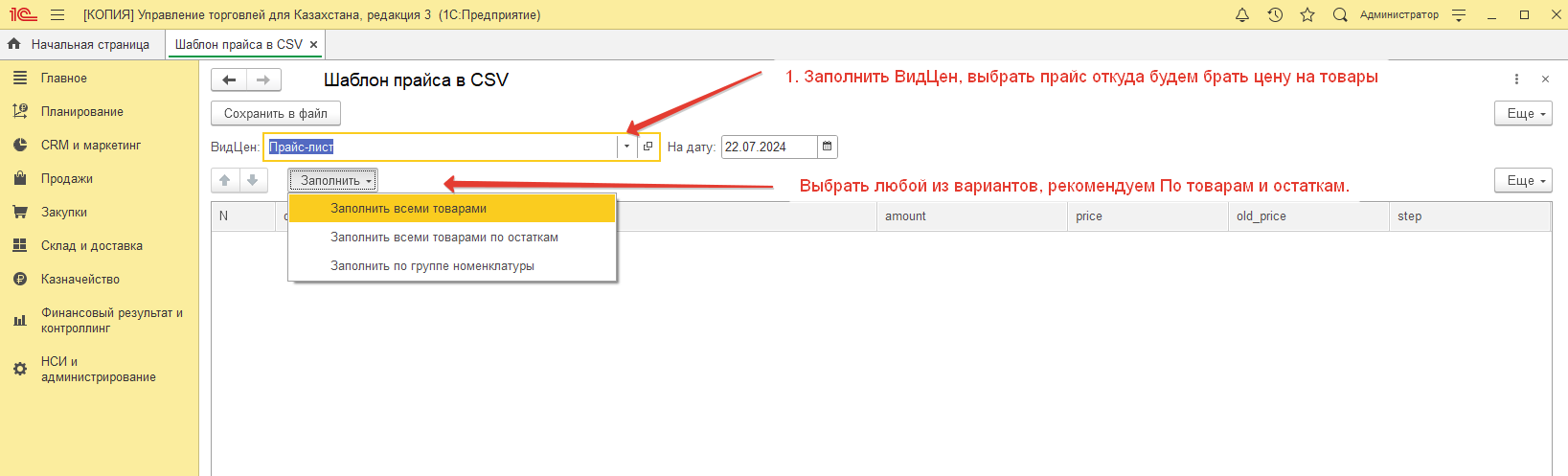
Запустите обработку и у вас откроется окно для работы
1. Вам нужно выбрать **ВидЦен**, из какого прайса будут подставляться цены на товары.
2. Далее необходимо нажать кнопку Заполнить и выбрать откуда мы будем брать товары для заполнения таблицы. Есть 3 варианта заполнения
1. **Заполнить всеми товарами.** Так мы заполним таблицу абсолютно всей товарной номенклатурой компании.
2. **Заполнить всеми товарами по остаткам (Рекомендовано).** Этот вариант предполагает выбор склада, откуда будут браться остатки по товарам. Можно выбрать несколько складов для загрузки.
3. **Заполнить по группе номенклатуры.** В этом случае нам нужно выбрать группу номенклатуры откуда мы будем брать товары для формирования Прайса.
Выберите нужные параметры Обработки
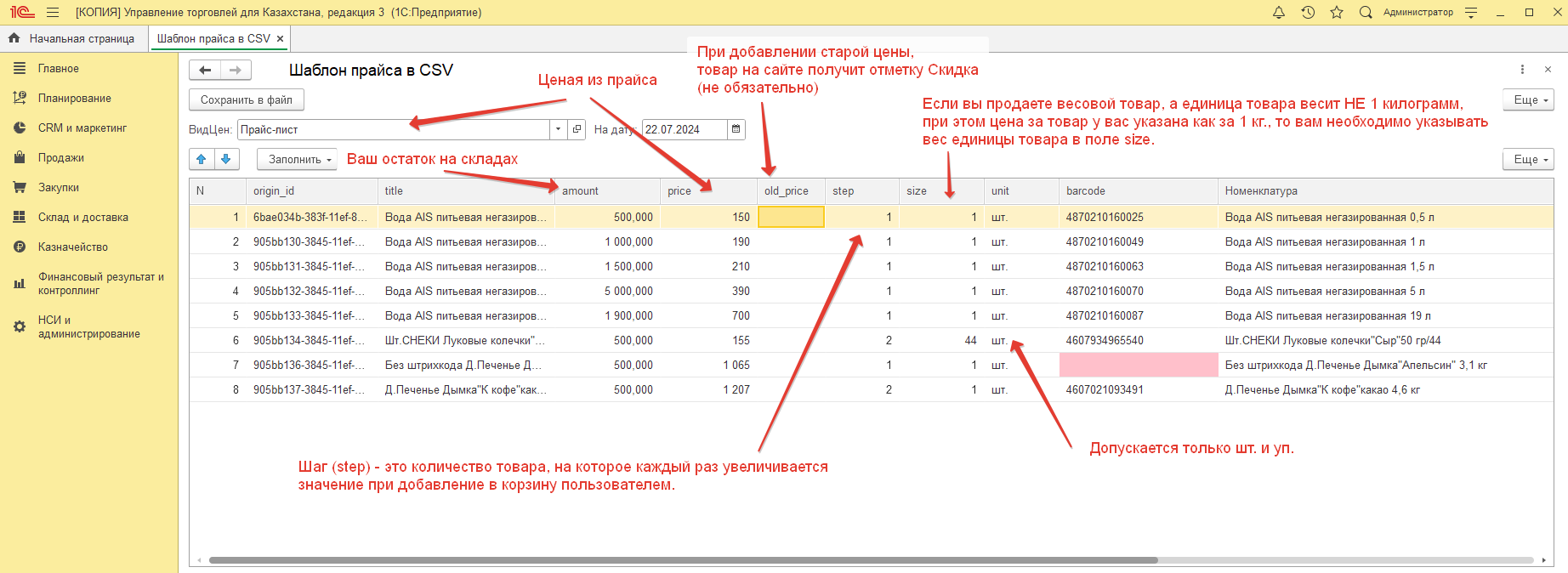
После всего, у вас заполнится таблица с прайсом по товарам которые вы выбрали для заполнения.
Описание полей в таблице Обработки
{% hint style="danger" %}
Поле **Barcode** проверяется на валидацию и если есть проблема то он помечается красным цветом, это означает что данная позиция товара не будет сохранена в Прайсе.
Все поля отмеченные красным цветом не будут выгружены в Прайс
{% endhint %}
{% hint style="success" %}
При работе с полями **Step** и **Size** они автоматически сохраняются в свойствах товара и при следующей загрузки подгрузятся значения которые вы указывали ранее. Настройка этих полей делается только один раз.
{% endhint %}
#### Как правильно работать с параметрами **Step** и **Size** смотрите в отдельной статье [https://bybuy.gitbook.io/bybuy-postavshikam/\~/changes/uyAUgdmwcxFf2gpcGK4R/faily-import-export/parametry-tovara-step-i-size](/bybuy-postavshikam/faily-import-export/parametry-tovara-step-i-size.md)
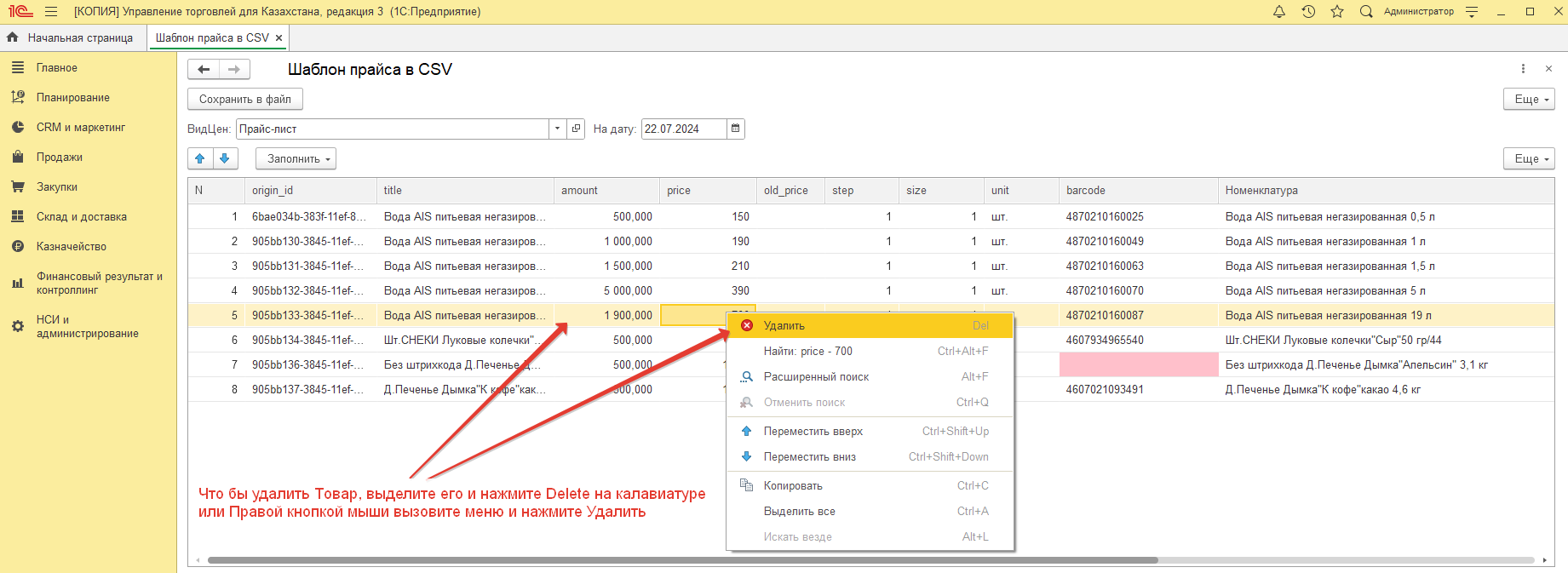
Если вы не хотите выгружать какие то позиции в прайс, то вы можете просто удалить их из таблицы и они не будут выгружены в прайс для загрузки в маркетплейс. **Например** если остаток товара 1 или 2 шт и вы знаете что это Брак или их по факту нет на складе. Такие позиции можно удалить из таблицы, дабы избежать их загрузки в маркетплейс
Можно удалить товары и они не будут выгружены
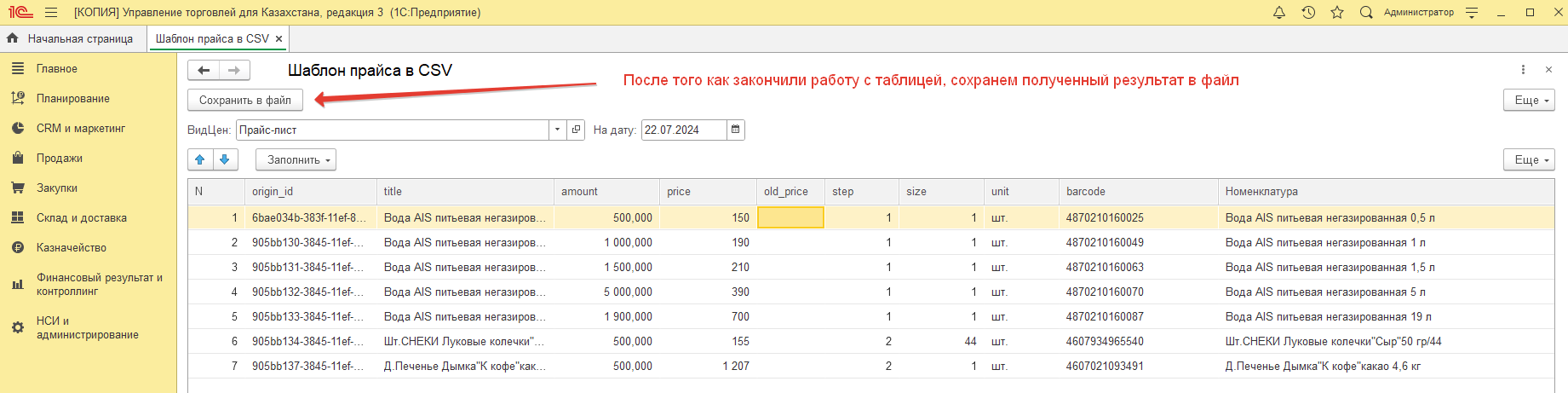
После того как закончили работу с таблицей сохраняем полученный результат в файл
Сохраняем полученный Прайс в файл
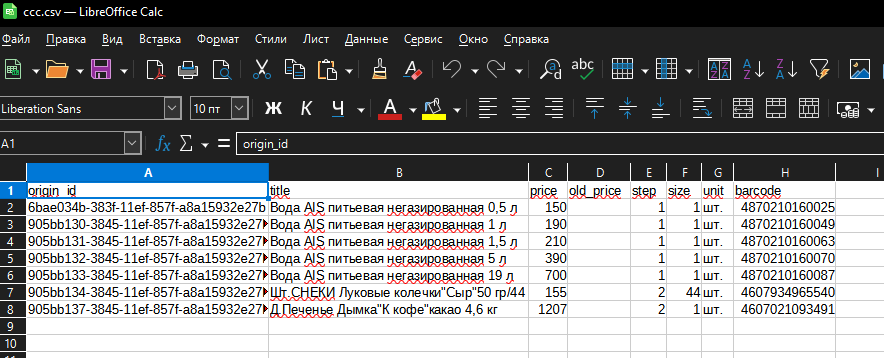
В итоге у вас должен получиться вот такой файл, который нужно убдет загрузить у себя в личном кабинете
Как выглядит готовый файл Прайса для импорта
{% hint style="danger" %}
Не пересохраняйте готовый файл, это может привести к повреждению его данных. Особенно если вы его открываете через Microsoft Office. Рекомендованная программа для работы с такими файлами LibreOffice.
{% endhint %}
## Видео Формирование прайс листа через Обработку в 1С
{% embed url="" %}